
- 도커를 이용해서 간단하게 배포 서버를 구성해보자.
설치
1
2
3
4
5
6
# 도커 이미지를 다운받는다.
$ docker pull jenkins

# jenkins-camon이라는 이름의 컨테이너를 생성하고 호스트의 7777 포트로 구동한다.
# 호스트의 /Users/camon/dev/jenkins_home 에 컨테이너의 /var/jenkins_home 폴더를 마운트 시킨다.
$ docker run --name jenkins-camon -p 7777:8080 -p 50000:50000 -v /Users/camon/dev/jenkins_home:/var/jenkins_home jenkins
아래와 같은 메시지가 나오면 웹브라우저를 열고 젠킨스에 접속한 뒤, 5178313c2dc74f58923b2854c8d11fae 부분의 비밀번호를 복사 & 붙여넣기 해주자.
1
2
3
4
5
6
7
8
9
10
11
12
13
14
*************************************************************
*************************************************************
*************************************************************

Jenkins initial setup is required. An admin user has been created and a password generated.
Please use the following password to proceed to installation:

5178313c2dc74f58923b2854c8d11fae

This may also be found at: /var/jenkins_home/secrets/initialAdminPassword

*************************************************************
*************************************************************
*************************************************************
그러면 플러그인 설치화면이 나오는데, 설치가 끝나면 어드민 설정까지 해주면 준비는 끝이다.
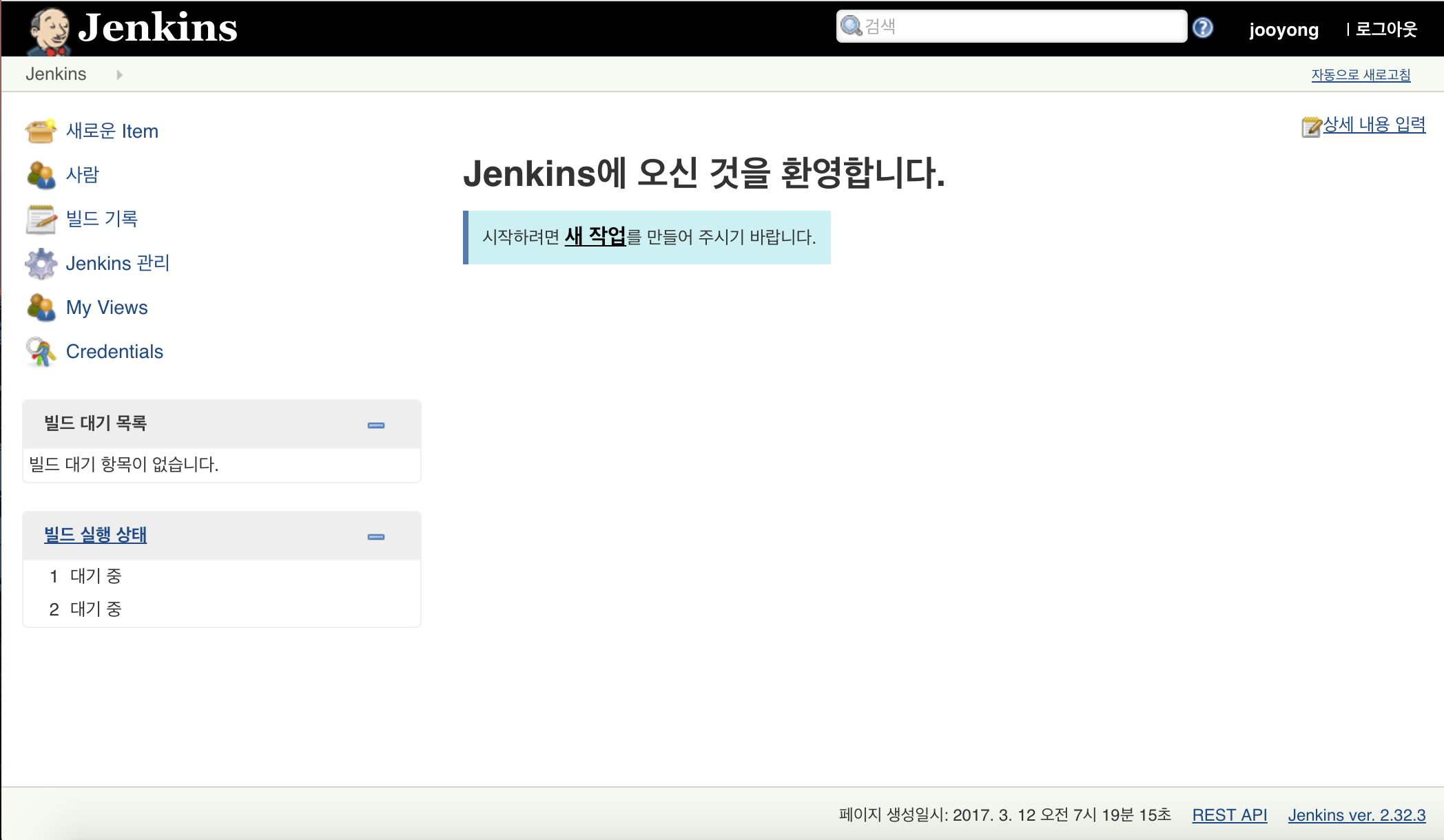
아래와 같은 화면을 볼 수 있다.
설정
추천 플러그인을 모두 설치했다면 gradle과 git 플러그인이 이미 설치되어 있을 것이다. 만약 직접 설치하고 싶으면 Jenkins관리 - 플러그인 관리로 메뉴로 가면 된다.
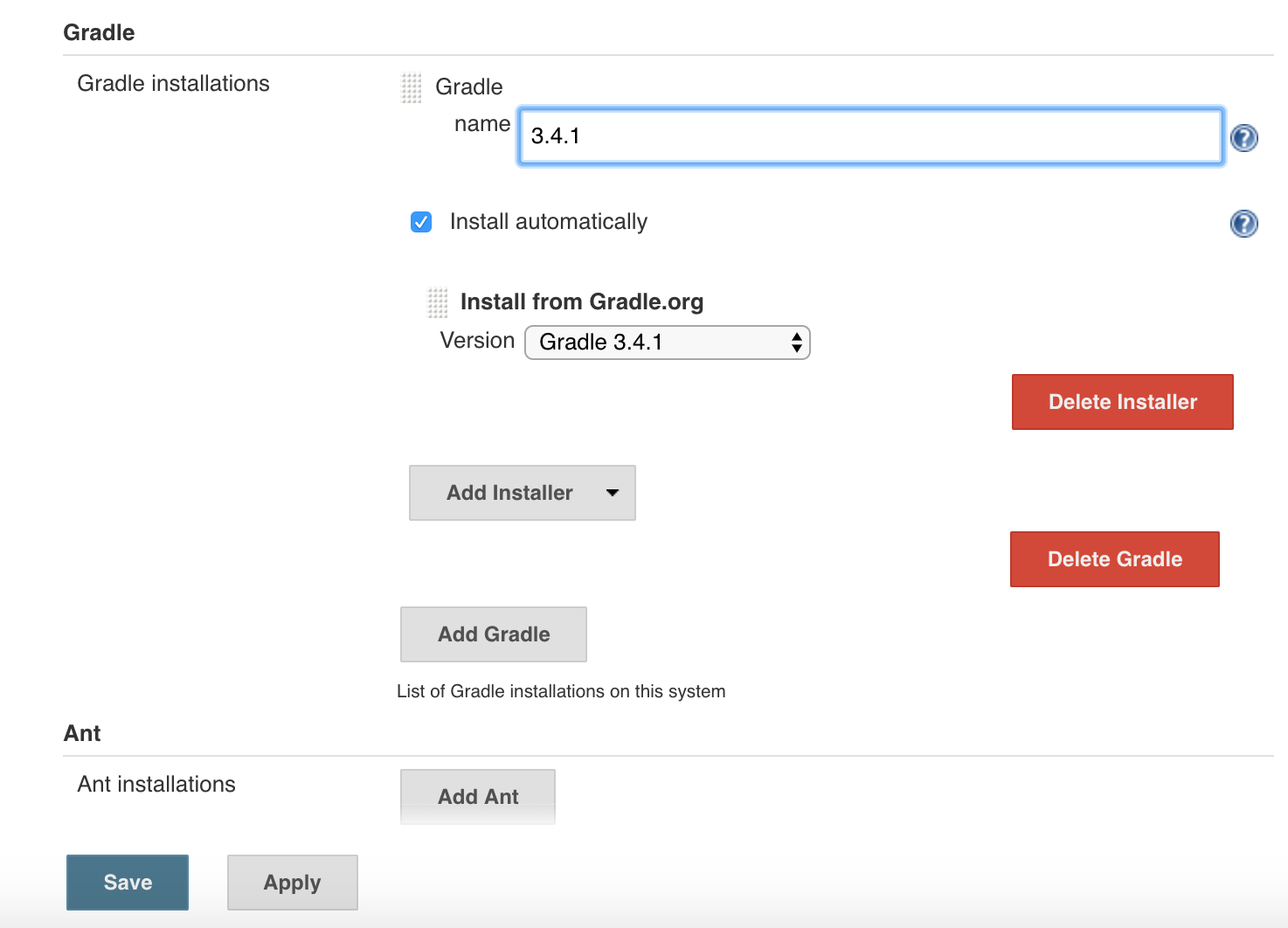
gradle 플러그인은 설치되었지만 gralde은 설치한 것은 아니기 때문에 다음과 같은 설정이 필요하다.
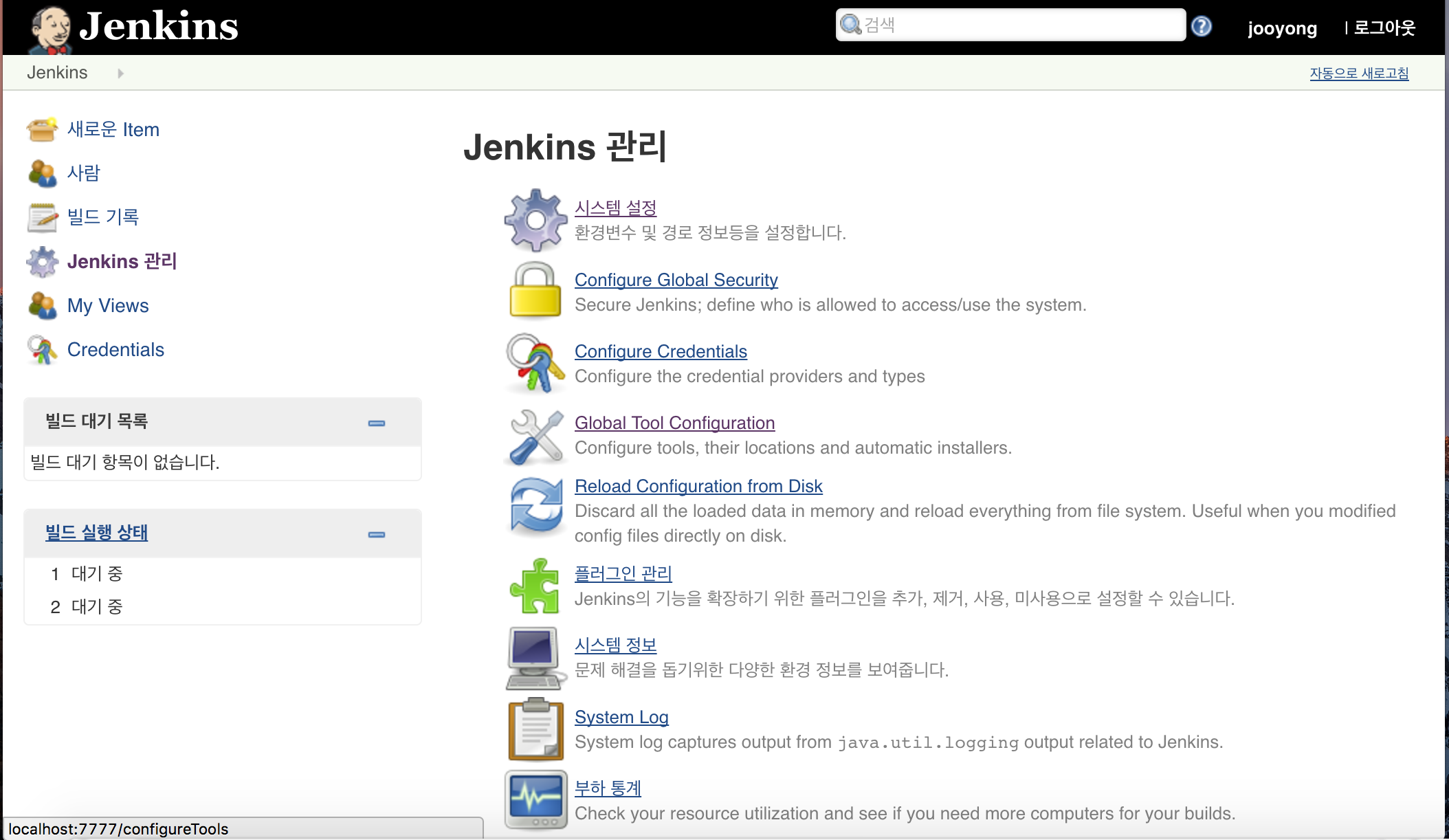
Jenkins관리 - Global Tool Configuration 메뉴에서 gradle부분으로 간다.
name을 적당히 입력
버전을 선택
하단 save버튼을 누른다.
배포 설정
설정은 모두 끝났고, 미리 준비된 spring boot 프로젝트를 실제로 배포 해보겠다. 메인화면으로 돌아온다.
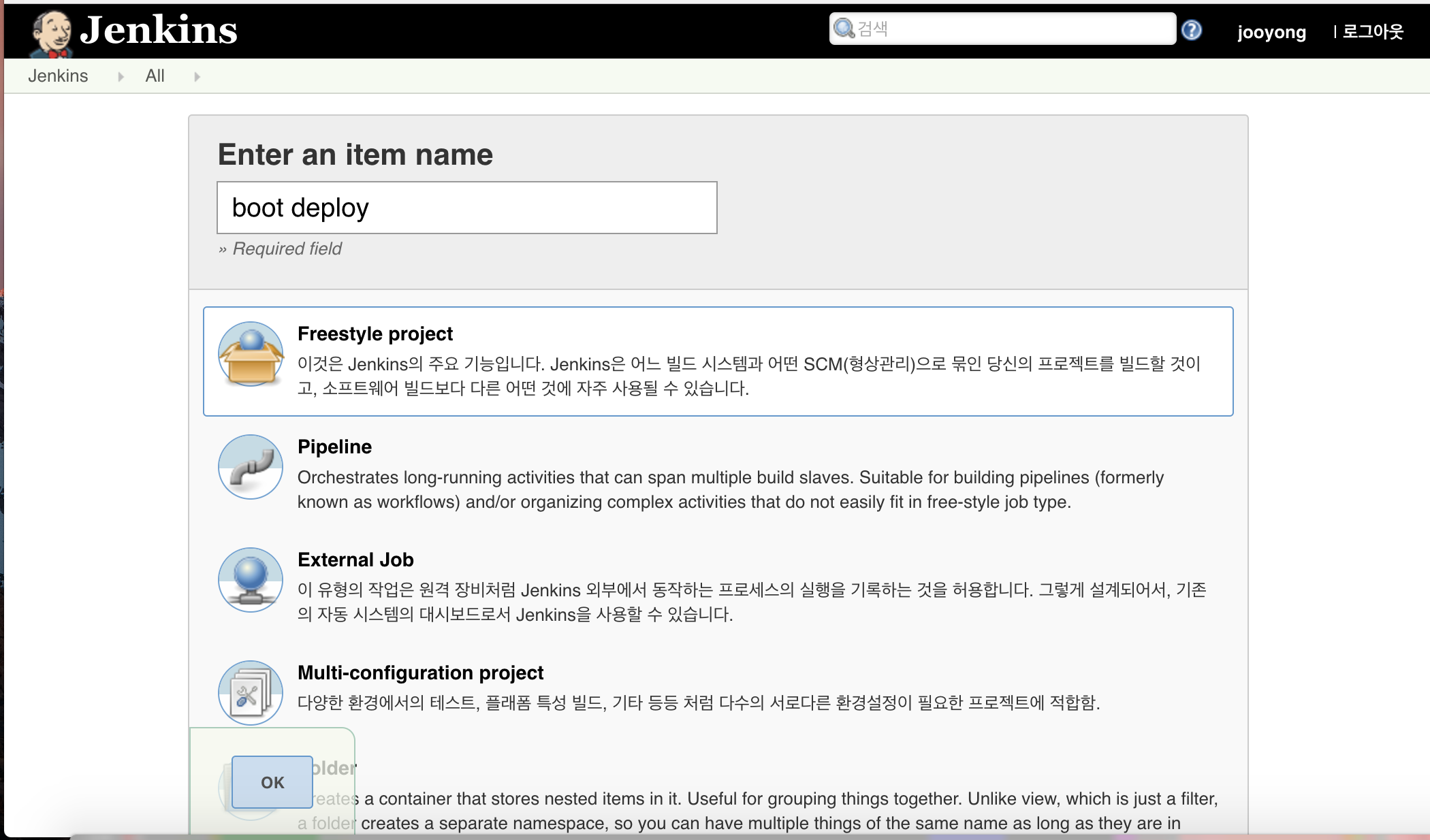
새로운 Item메뉴
작업의 이름을 적당히 입력한다.
Freestyle project 선택 후 ok
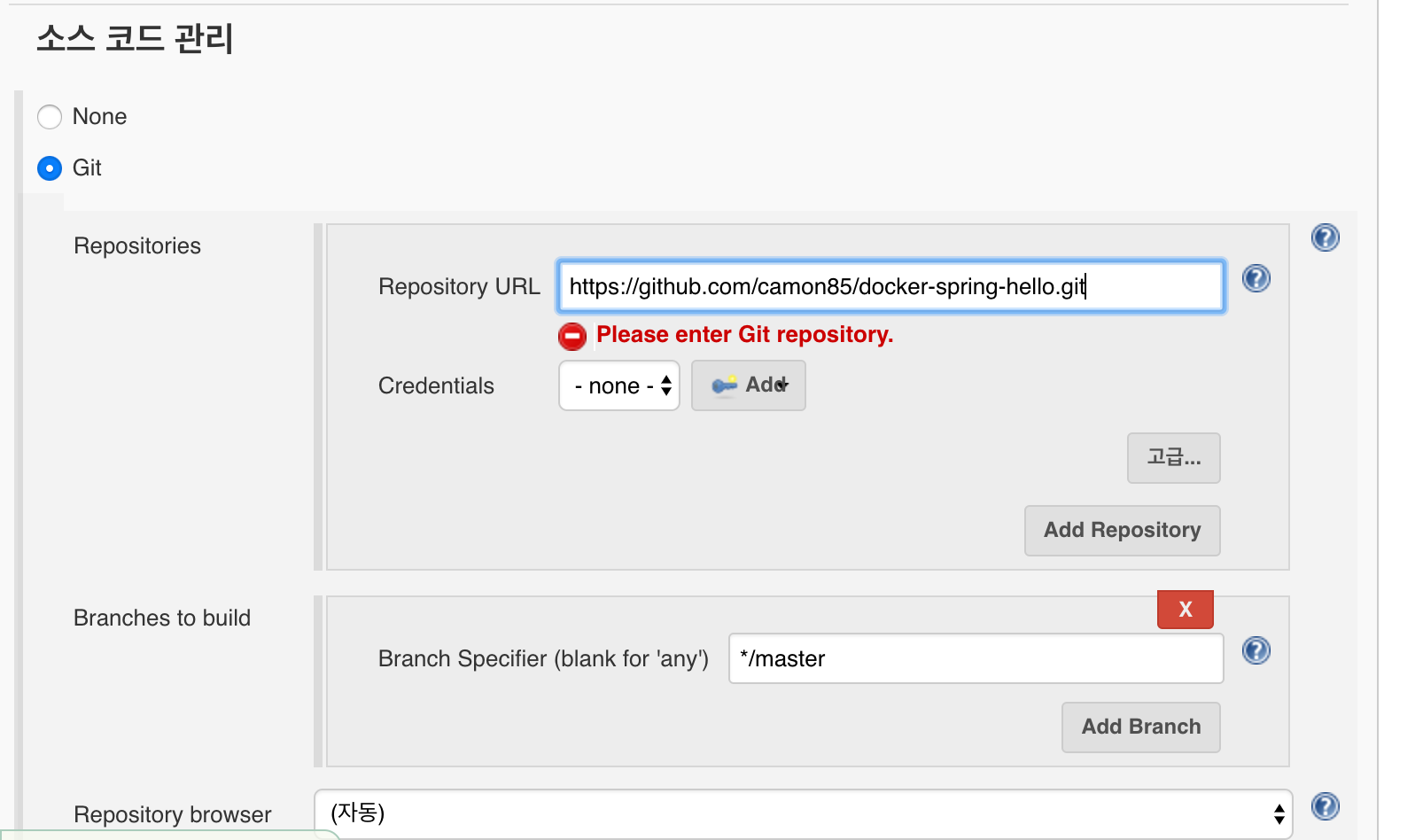
소스코드 관리탭에 url을 입력해준다. Repository URL : https://github.com/camon85/docker-spring-hello.git
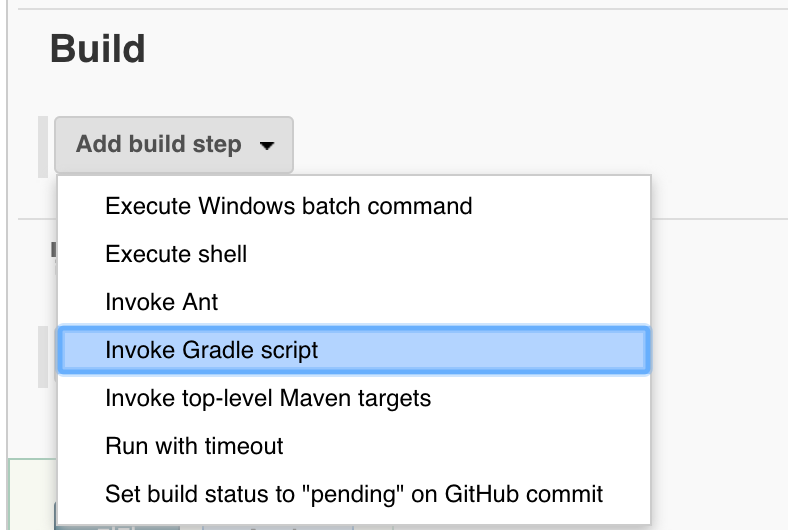
Build탭에 Add build step - Invoke Gradle script
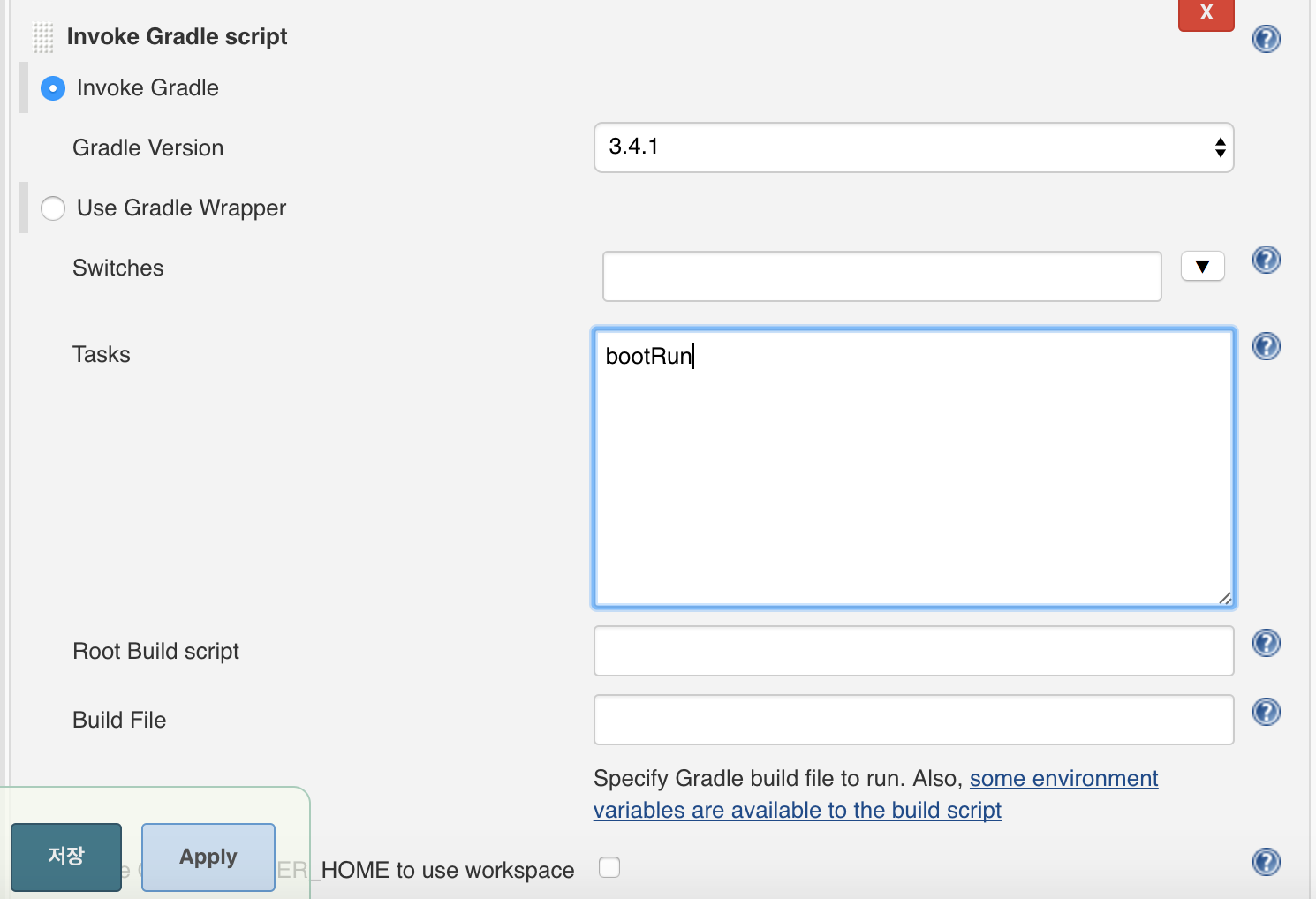
Gradle version에 아까 설정했던 3.4.1을 선택
Tasks 에 bootRun
하단 Save버튼을 누르면 끝
배포
다시 메인화면으로 돌아온다. boot deploy 아이템이 생성된 것을 볼 수 있을 것이다.
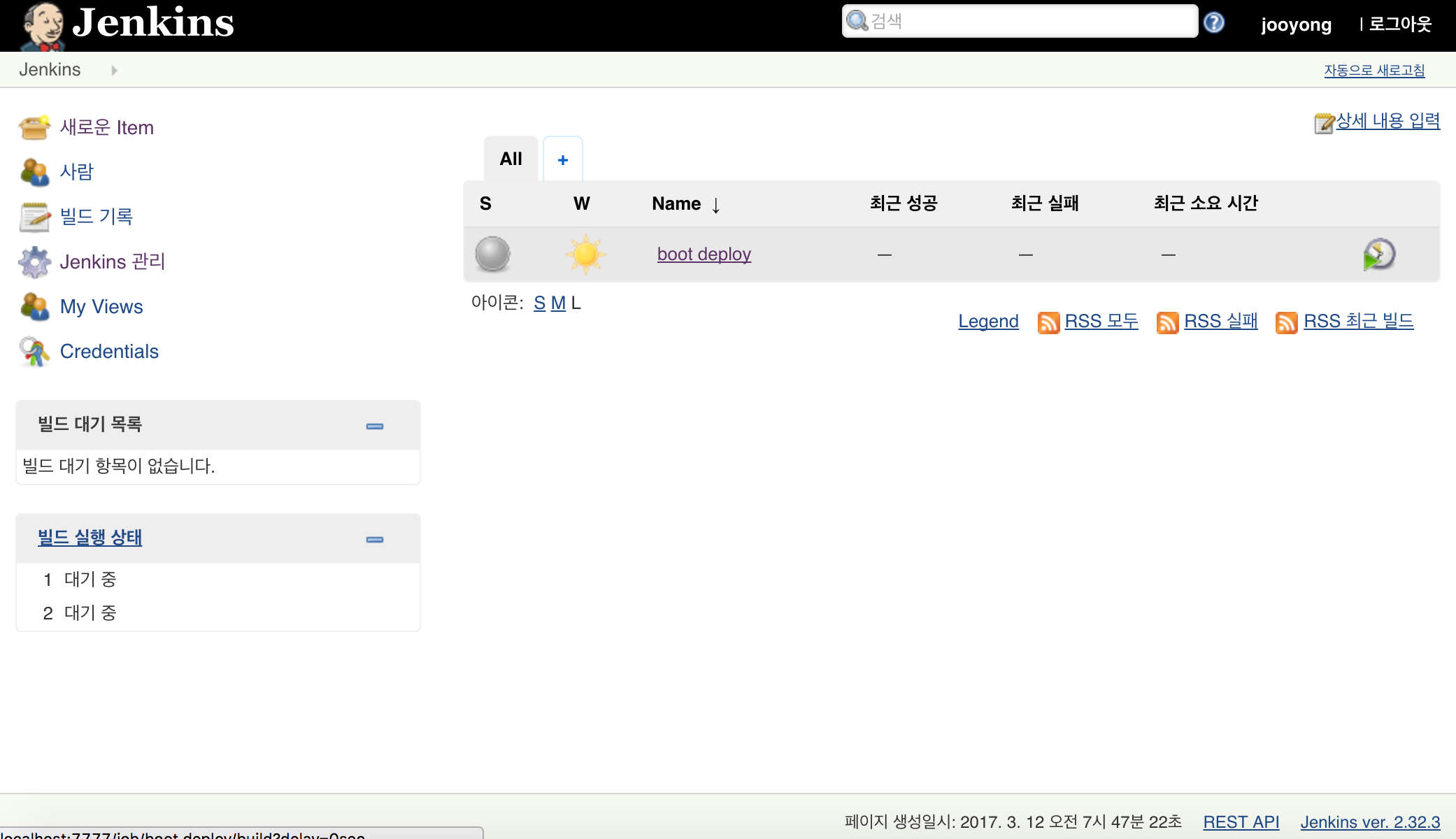
느낌적인 느낌으로 우측에 있는 녹색 화살표 버튼을 눌러보자.
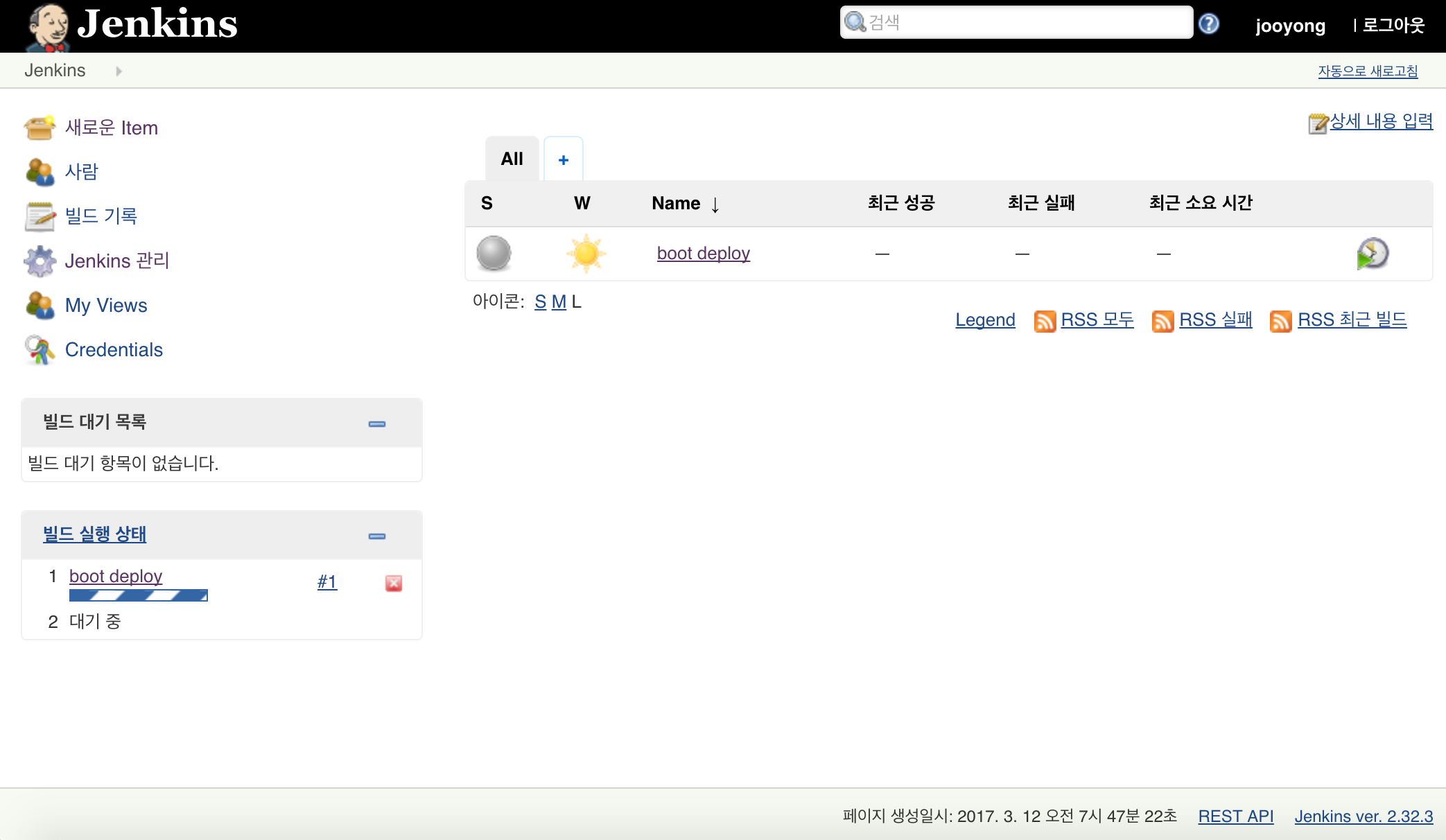
좌측 하단에 빌드 실행 상태 바가 움직이는 것을 볼 수 있다.
#1 버튼을 눌러 들어간 화면에서 Console output 버튼을 누르면
젠킨스가 어떤 일을 하고 있는지 볼 수 있다.
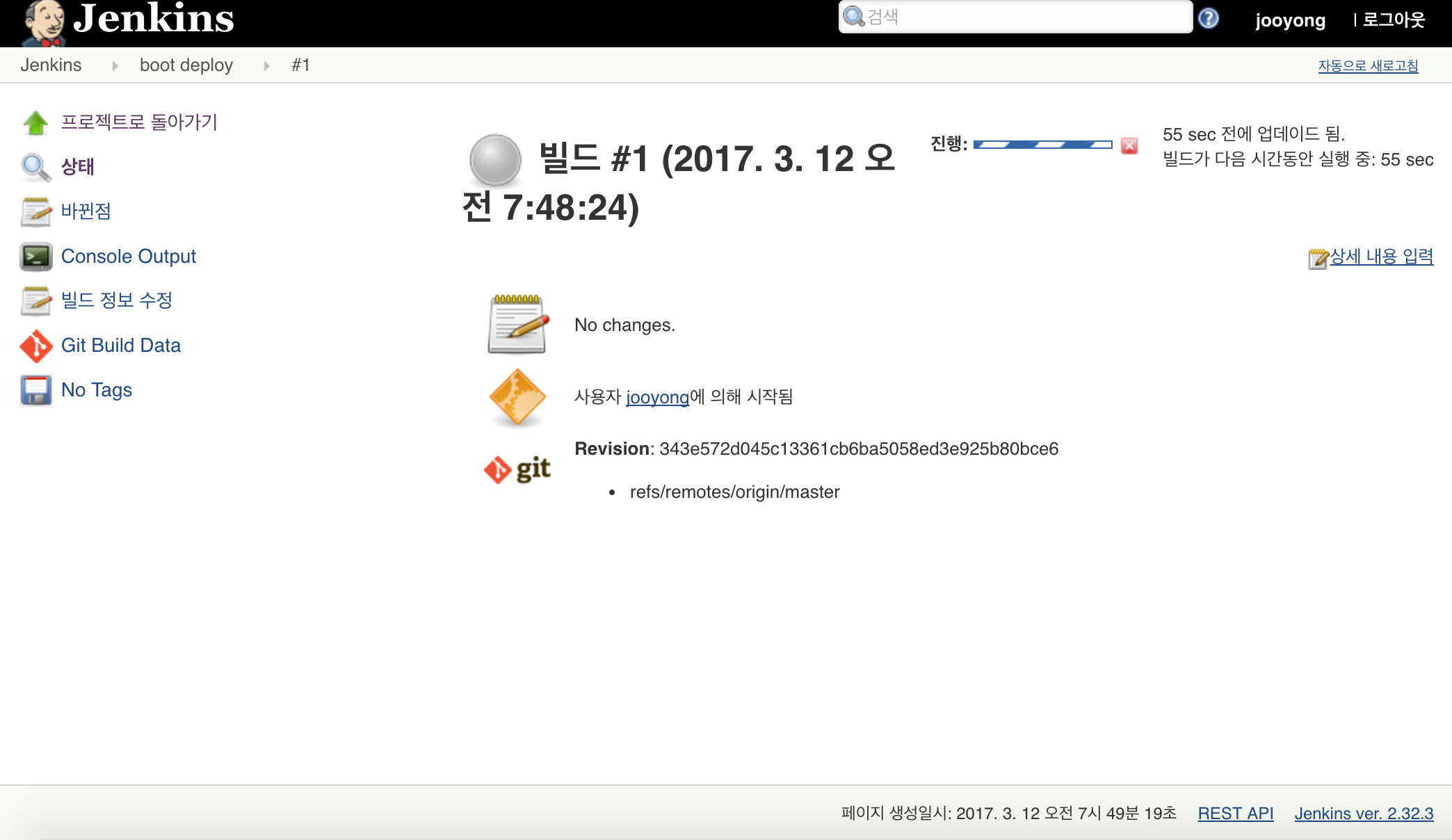
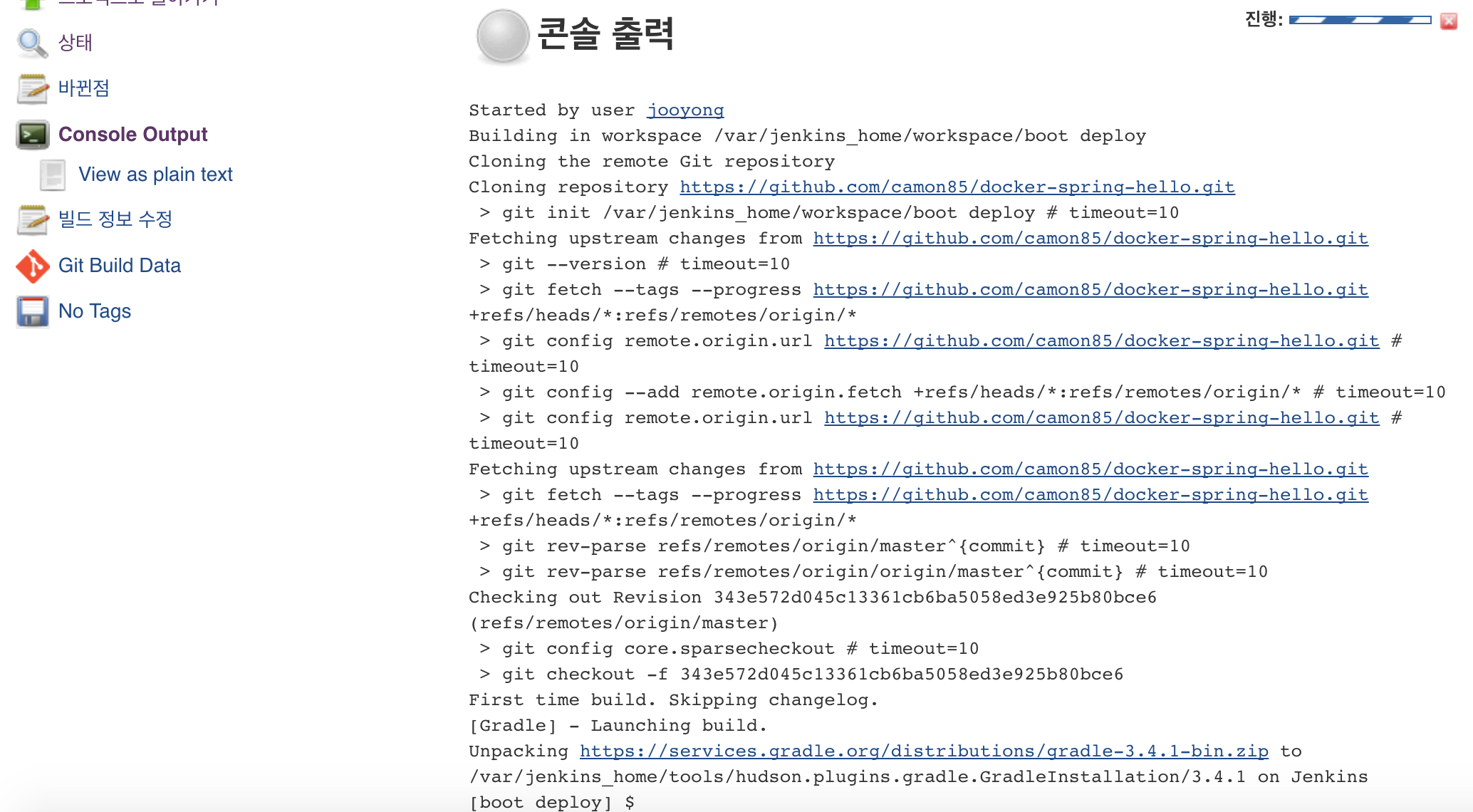
두가지 문제점이 있다.
완료되지 않고 무한히 돌고 있다.

도커 컨테이너 내부에서 8888 포트로 실행 중이다. 호스트에서 실행된 것이 아니다.
이게 아닌데;
호스트로 배포하려면 어떻게 하지? ㅎㅎㅎㅎㅎㅎㅎㅎㅎㅎㅎㅎ;
일단 밥먹으러….